
Article
Ce canal fournit des articles utiles à Gstarsoft, afin de vous permettre de mieux utiliser Gstarsoft.
Créer un dessin 2D est une compétence essentielle en conception et en ingénierie. Pour commencer, vous avez besoin du bon logiciel et d’une connaissance de base de ses outils. Parmi les différentes options, GstarCAD est fortement recommandé pour le dessin 2D en raison de son interface conviviale et de ses fonctionnalités puissantes. Voici un guide étape par étape :
Étape 1 : Installer GstarCAD
Téléchargez et installez GstarCAD à partir de la page de téléchargement de GstarCAD
L’assistant d’installation guidera les utilisateurs pour installer le logiciel, puis les utilisateurs pourront lancer le logiciel et ouvrir un nouveau fichier de dessin.
Étape 2 : Configurer votre espace de travail
Choisissez les unités de dessin appropriées (par exemple, millimètres, pouces) en saisissant UNITS dans la ligne de commande.
Définissez votre grille et vos options d’accrochage pour plus de précision à l’aide des commandes SNAP et GRID.
Étape 3 : Commencer à dessiner
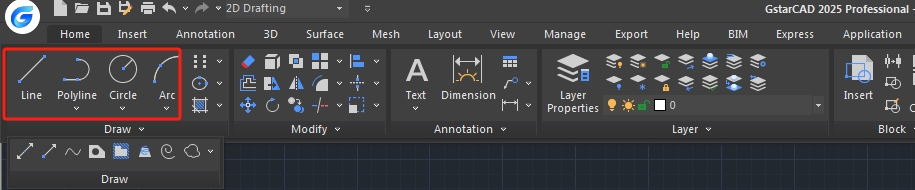
1) Outil Ligne :
Utilisez la commande LIGNE pour créer des lignes droites. Spécifiez les points de départ et d’arrivée à l’aide de votre souris ou en saisissant des coordonnées.
2) Outil Cercle :
Utilisez la commande CERCLE pour dessiner des cercles en spécifiant le centre et le rayon.
3) Outil Rectangle :
Utilisez la commande RECTANGLE pour dessiner des formes rectangulaires en définissant des coins opposés.
4) Outil Polyligne :
Utilisez la commande PLINE pour dessiner des segments connectés qui se comportent comme un seul objet.
Étape 4 : Ajouter des dimensions et des annotations
Utilisez les outils DIMENSION pour ajouter des mesures telles que des dimensions linéaires, angulaires ou radiales.
Ajoutez des annotations telles que du texte et des étiquettes à l’aide des commandes TEXTE ou MTEXT.
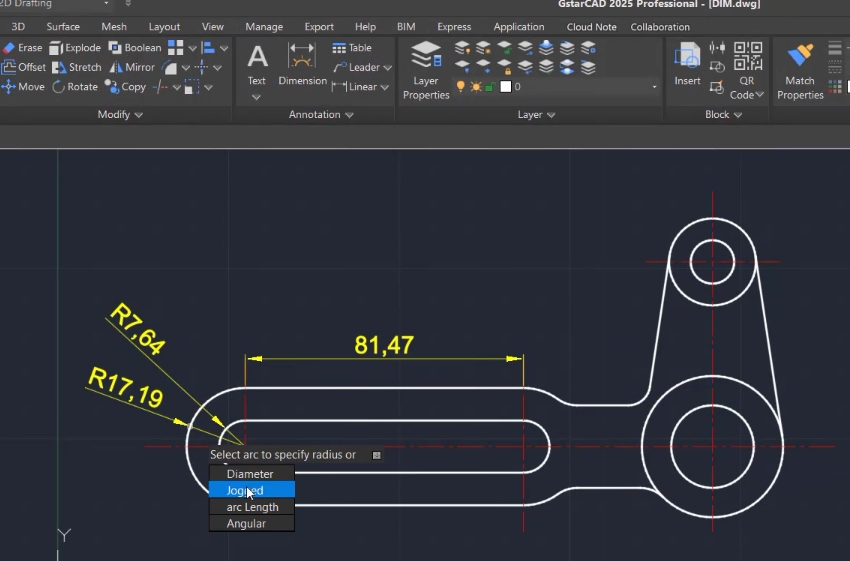
Étape 5 : Utiliser les fonctionnalités avancées de GstarCAD
Saisie dynamique : Affiche les options de saisie près de votre curseur, vous permettant de vous concentrer sur le dessin.
Outils de dimension : Assurez des mesures précises pour les objets.
Outil Loupe : Zoomez sur des zones complexes sans perdre le contexte.
Mise à l’échelle des annotations : Ajustez automatiquement le texte, les dimensions et les blocs pour différentes échelles de dessin.
Étape 6 : Enregistrez et exportez votre dessin
Enregistrez votre travail au format DWG ou DXF en cliquant sur Fichier > Enregistrer sous.
Exportez votre dessin au format PDF si nécessaire pour le partager ou l’imprimer.
Pourquoi choisir GstarCAD ?
Facilité d’utilisation : L’interface intuitive de GstarCAD est idéale pour les débutants et les professionnels.
Haute compatibilité : Prend entièrement en charge les fichiers DWG/DXF, garantissant une collaboration transparente.
Fonctionnalités avancées : Des outils tels que Bloc dynamique et Loupe améliorent l’efficacité et la précision.
En suivant ces étapes dans GstarCAD, vous pouvez créer des dessins 2D professionnels rapidement et efficacement.
Bienvenue dans le centre d’assistance GstarCAD, où vous trouverez des articles utiles et des ressources de dépannage, etc. pour la CAD. Pour voir les détails, vous pouvez visiter CAD , Télécharger et acheter en ligne